Adobe Photoshop
Adobe Photoshop สำหรับ Windows คือโปรแกรมแต่งภาพของ Adobe รุ่นปัจจุบัน 27.10 ติดตั้งผ่าน Creative Cloud พร้อมข้อมูลรุ่นเก่า
2.4 MB

Snipping Tool คือเครื่องมือจับภาพหน้าจอฟรีของ Microsoft ที่มากับ Windows ใช้จับภาพบางส่วน ทั้งหน้าต่าง หรือทั้งจอ วาดเขียนบนภาพ และอัดวิดีโอหน้าจอ
เฉลี่ย 0.0 · จำนวนการให้คะแนน: 0
ขอบคุณ! บันทึกคะแนนแล้ว คุณสามารถเปลี่ยนได้ ไม่สามารถบันทึกคะแนนได้ โปรดลองอีกครั้งภายหลัง วันนี้มีการให้คะแนนจากเครือข่ายของคุณมากเกินไป โปรดลองอีกครั้งพรุ่งนี้ คะแนนเฉลี่ยจะแสดงเมื่อมีการให้คะแนนครบ 5 ครั้ง
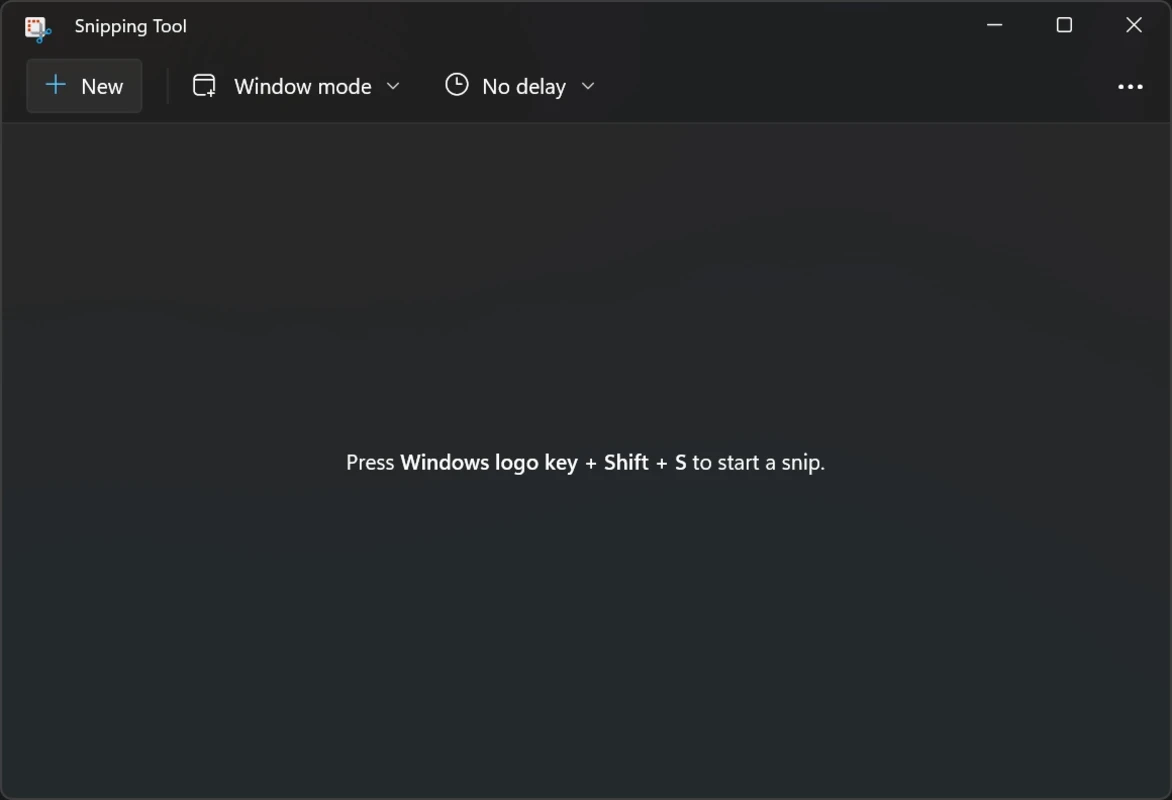
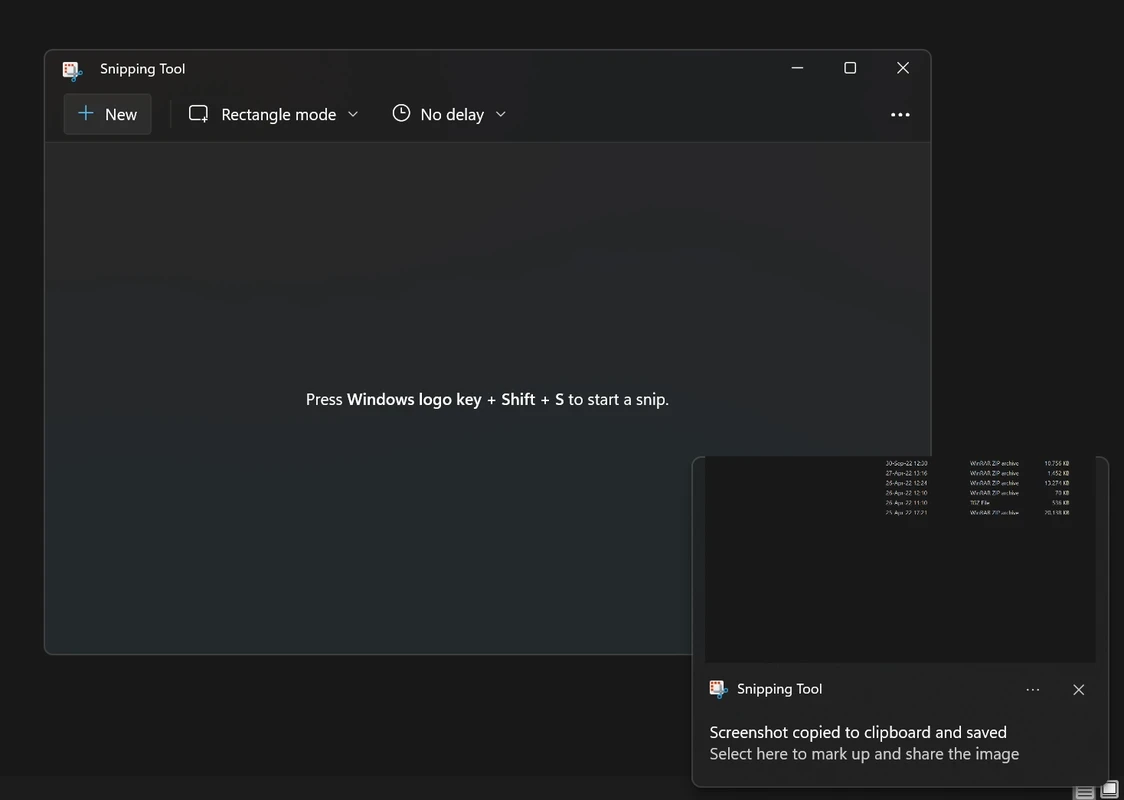
Snipping Tool 2022.2607.23.0 คือเครื่องมือจับภาพหน้าจอฟรีของ Microsoft Corporation สำหรับ PC ที่ใช้ Windows ใช้เลือกจับภาพเฉพาะส่วน ทั้งหน้าต่าง หรือทั้งหน้าจอ แล้ววาด ขีดเน้น หรือบันทึกเป็นไฟล์ภาพได้ทันที ใน Windows 11 โปรแกรมติดตั้งมาพร้อมระบบ แต่ถ้าถูกลบไปหรือเปิดไม่ขึ้น คุณดาวน์โหลดคืนได้จาก Microsoft Store
คู่มือของ Microsoft อยู่ที่ หน้าวิธีเปิด Snipping Tool และจับภาพหน้าจอ
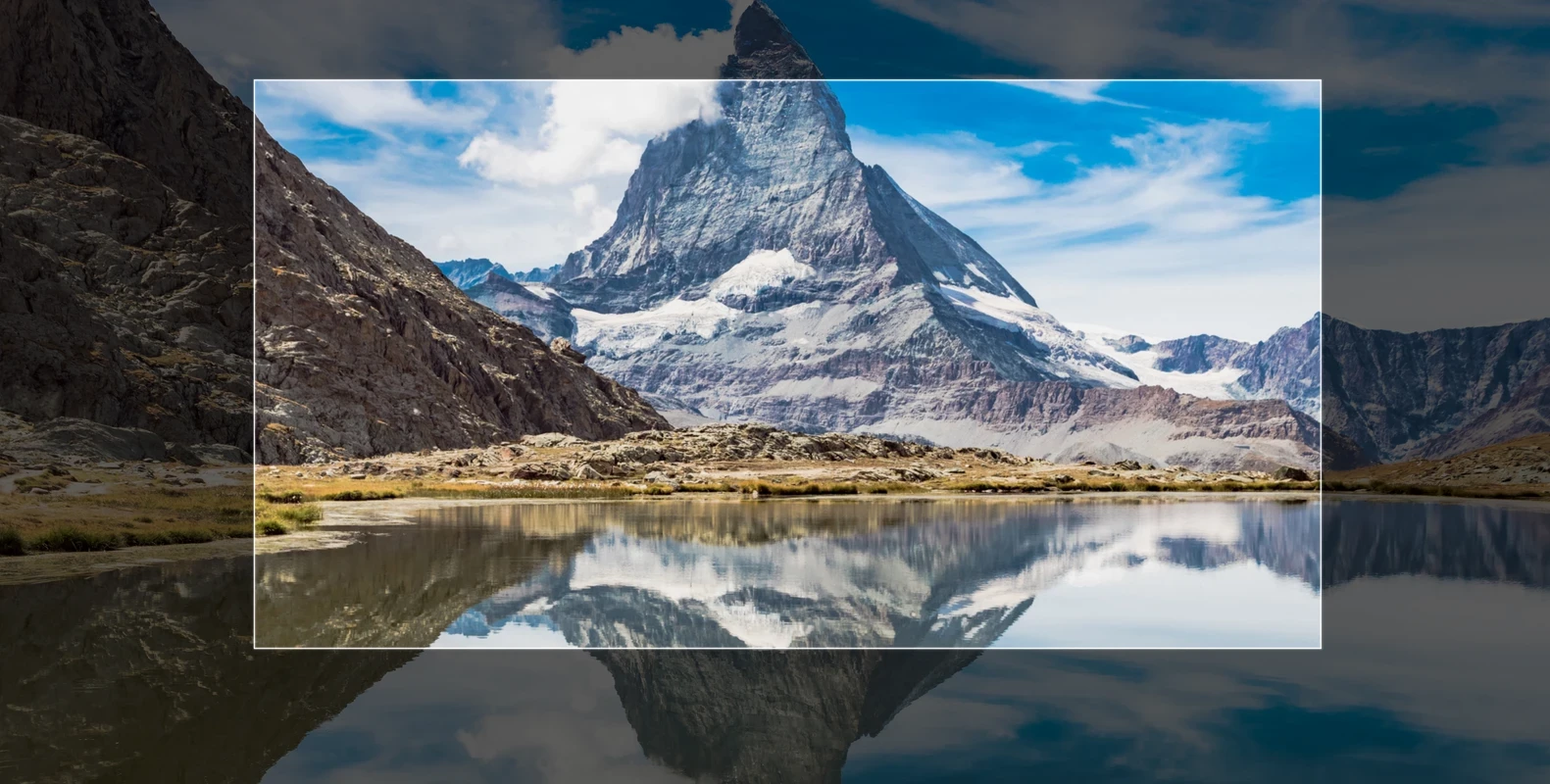
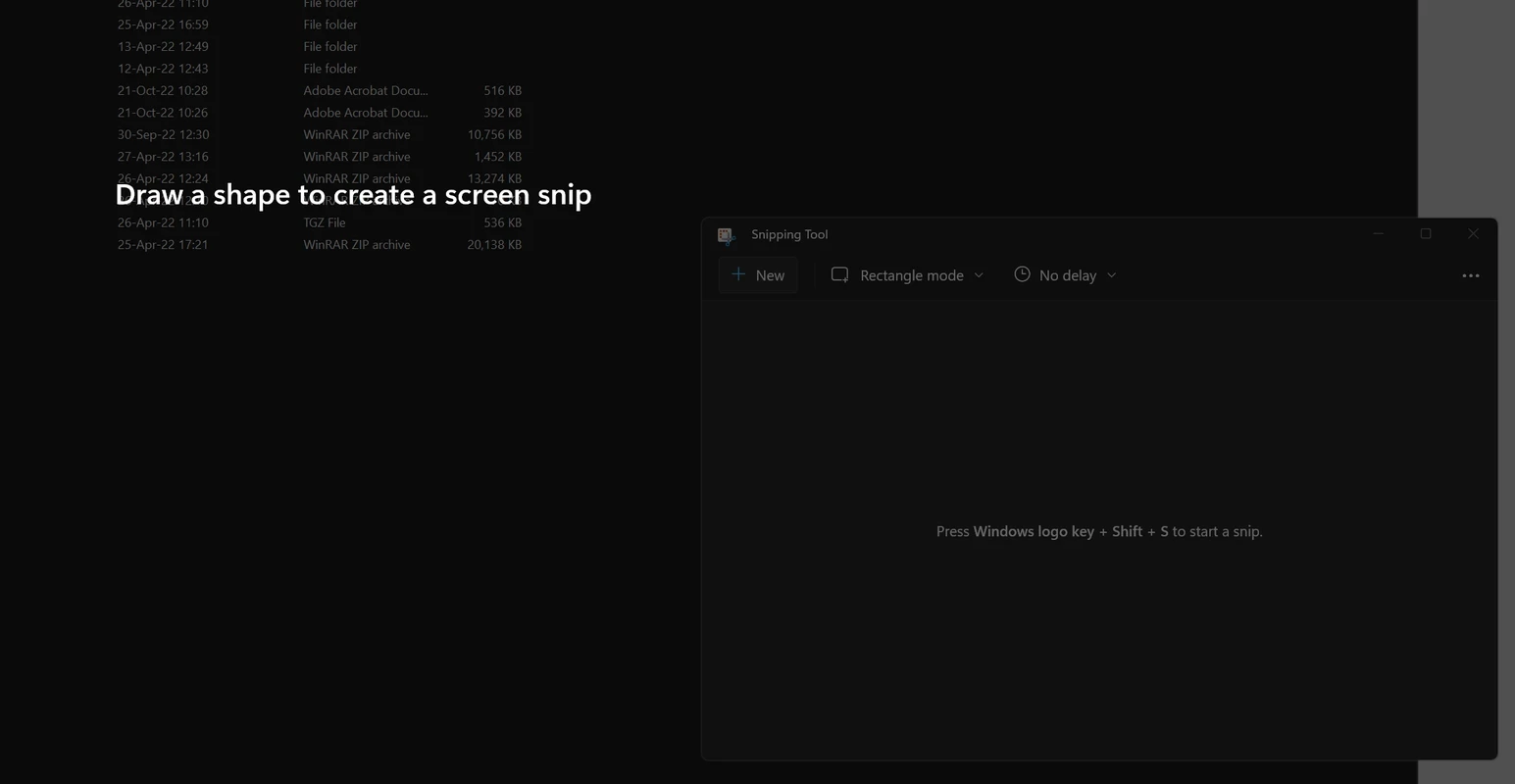
กดปุ่มลัดแล้วแถบเครื่องมือจะขึ้นที่ด้านบนของจอ เลือกได้ว่าจะลากกรอบสี่เหลี่ยม วาดรูปทรงอิสระ คลิกเลือกหน้าต่าง หรือจับทั้งจอ ภาพที่ได้ถูกคัดลอกไว้ในคลิปบอร์ด จึงวางลงในแชตหรือเอกสารได้ทันที ถ้าคลิกการแจ้งเตือนที่มุมจอ จะเปิดหน้าต่างแก้ไขสำหรับขีดเขียน ครอป และบันทึกไฟล์ ส่วนเมนูหน่วงเวลาช่วยจับภาพเมนูที่หายไปเมื่อกดปุ่มอื่น
Snipping Tool รุ่นใหม่มีโหมดบันทึกวิดีโอ เลือกไอคอนกล้องวิดีโอ ลากกรอบพื้นที่ แล้วกดเริ่ม เหมาะกับการอัดขั้นตอนสั้น ๆ เพื่อส่งให้เพื่อนร่วมงานหรือแจ้งปัญหาให้ฝ่ายไอที สำหรับการอัดเกมยาวหรือตัดต่อ ควรใช้โปรแกรมเฉพาะทาง
ในหน้าต่างแก้ไขมีปุ่มสำหรับเลือกข้อความในภาพแล้วคัดลอกออกมา ใช้กับภาพเอกสารหรือหน้าจอที่คัดลอกตัวอักษรตรง ๆ ไม่ได้ ความแม่นยำขึ้นกับความคมชัดของภาพและภาษา ตรวจข้อความทุกครั้งก่อนนำไปใช้
ตรวจในการตั้งค่าของ Windows ว่าการแจ้งเตือนของ Snipping Tool ไม่ถูกปิด เพราะภาพที่จับไว้แสดงผ่านการแจ้งเตือน ถ้ายังไม่ได้ ให้ใช้ตัวเลือกซ่อมแซมหรือรีเซ็ตแอปในหน้าแอปที่ติดตั้ง หรือติดตั้งใหม่จาก Microsoft Store
ถ้าต้องการแก้ภาพต่อหลังจับหน้าจอ Paint ใช้ครอปและใส่ข้อความได้เร็ว ส่วนงานตกแต่งจริงจังใช้ GIMP ซึ่งฟรี หรือ Adobe Photoshop ถ้ามีสิทธิ์ใช้งาน Photoscape เหมาะกับการปรับภาพหลายไฟล์พร้อมกัน
Adobe Photoshop สำหรับ Windows คือโปรแกรมแต่งภาพของ Adobe รุ่นปัจจุบัน 27.10 ติดตั้งผ่าน Creative Cloud พร้อมข้อมูลรุ่นเก่า
Adobe Illustrator คือโปรแกรมออกแบบกราฟิกเวกเตอร์สำหรับ Windows ใช้ทำโลโก้ ไอคอน ภาพประกอบ และงานพิมพ์ ใช้งานผ่านการสมัครสมาชิก Creative Cloud