Adobe Photoshop
Adobe Photoshop 27.10 pentru Windows: editorul de imagini Adobe prin Creative Cloud, cu perioadă de probă, și edițiile vechi CS6, CS5, CS3 și 7.0.
2,4 MB

Snipping Tool 2022.2607.23.0 este instrumentul gratuit al Microsoft pentru Windows care face capturi de ecran, înregistrări video și extrage text din imagini.
Media 0,0 · evaluări: 0
Mulțumim! Evaluarea a fost salvată; o puteți modifica. Evaluarea nu a putut fi salvată. Încercați din nou mai târziu. Prea multe evaluări din rețeaua dvs. astăzi. Încercați din nou mâine. Media apare după 5 evaluări.
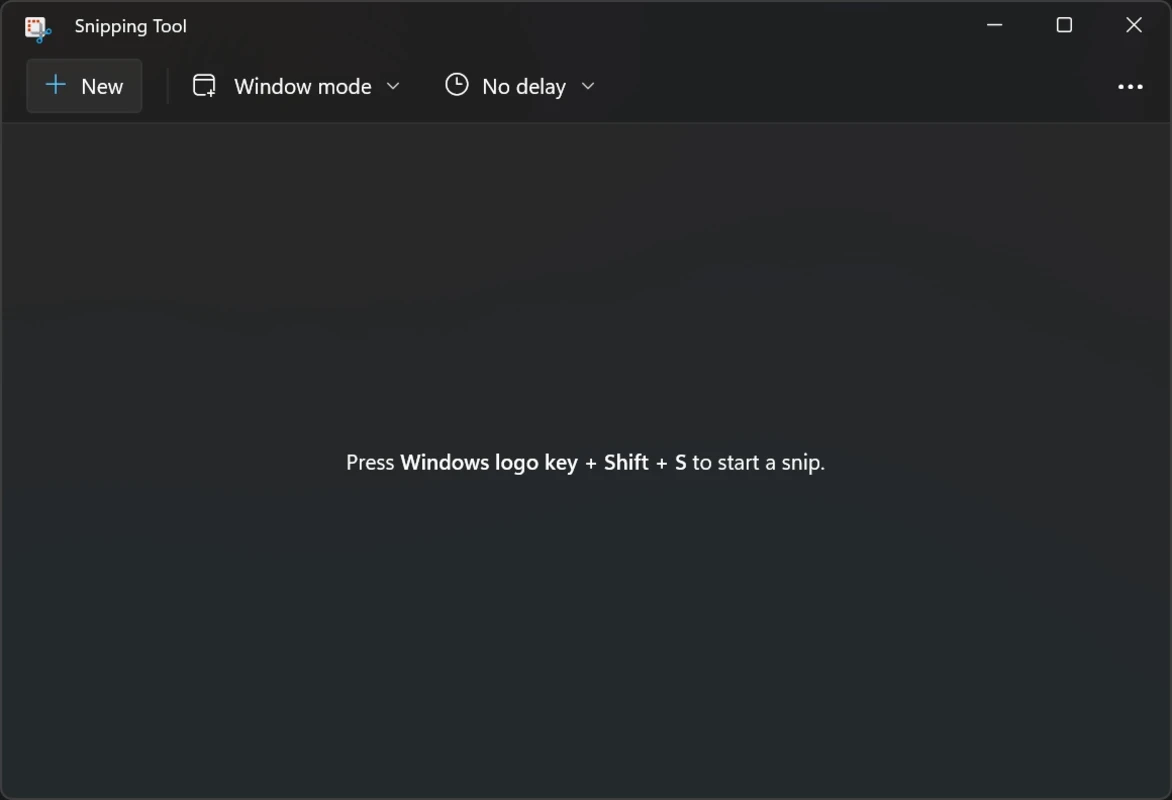
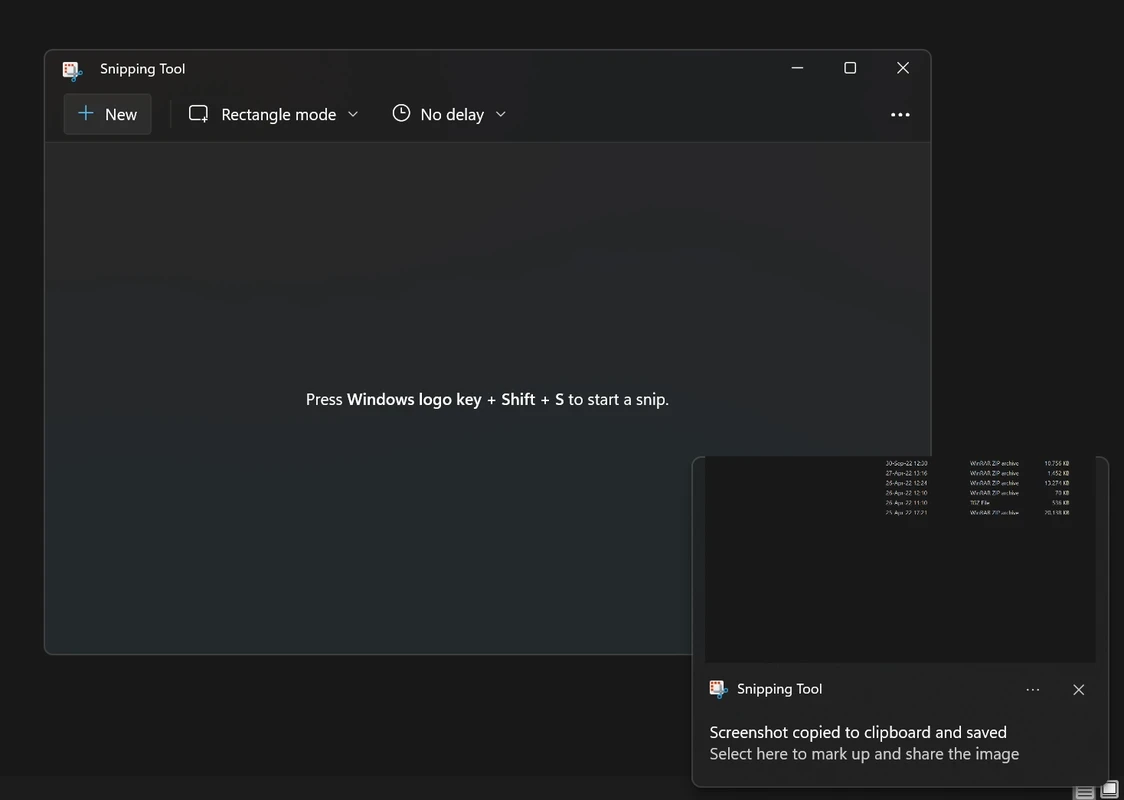
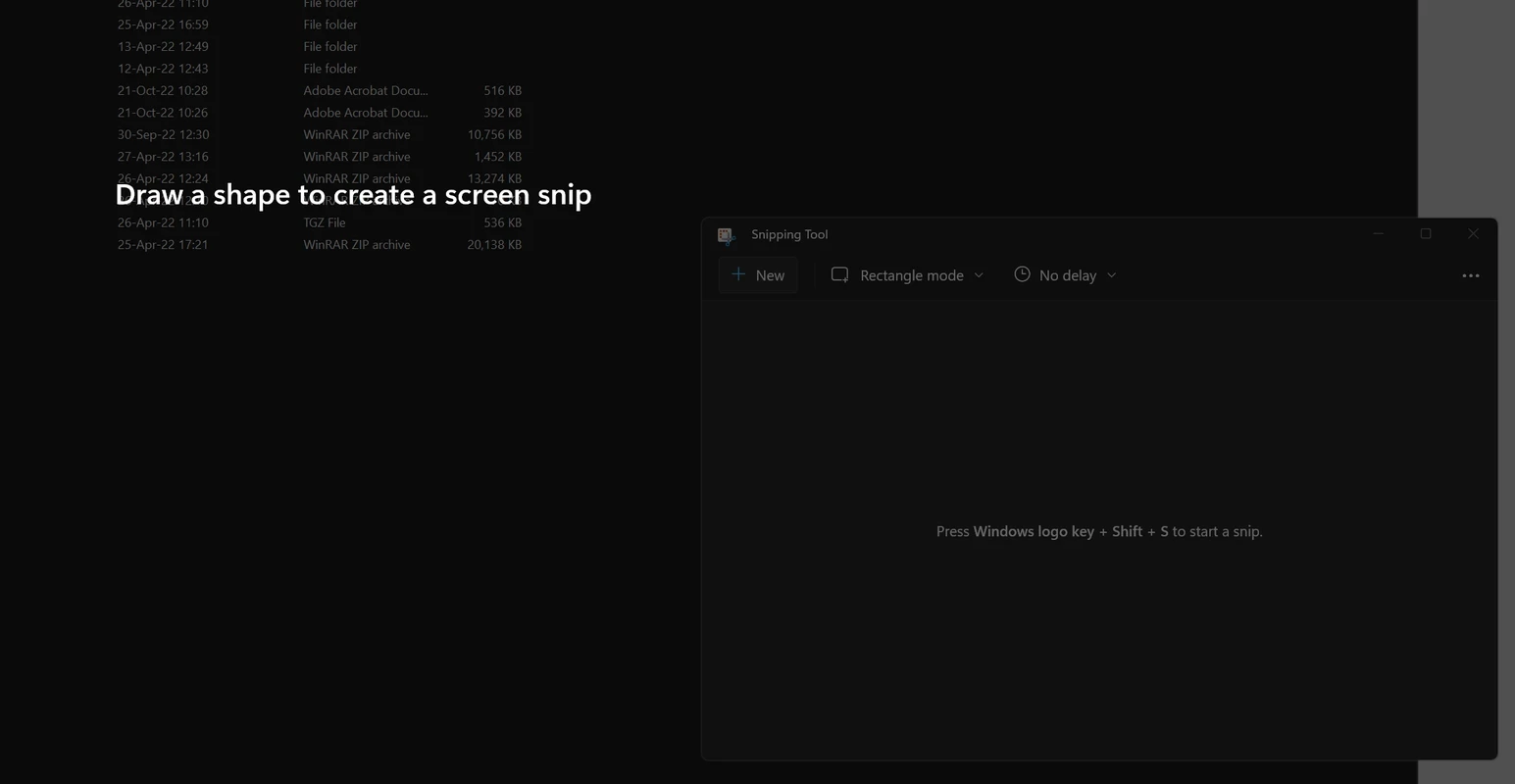
Snipping Tool 2022.2607.23.0 este instrumentul gratuit al Microsoft pentru capturi de ecran în Windows. Aplicația vine preinstalată în Windows 11, iar descărcarea sau reinstalarea se face din Microsoft Store dacă a fost ștearsă sau nu se mai deschide.
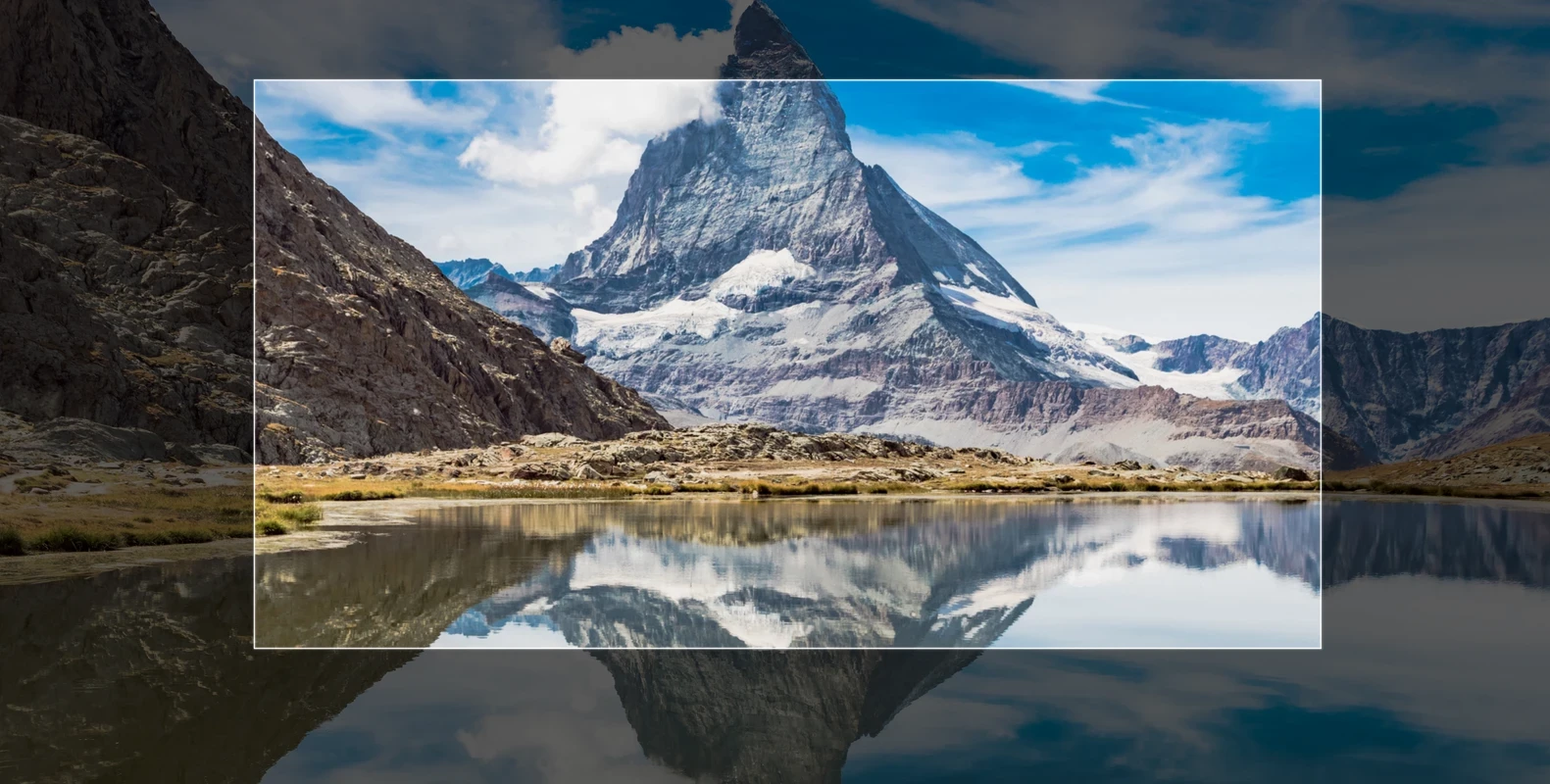
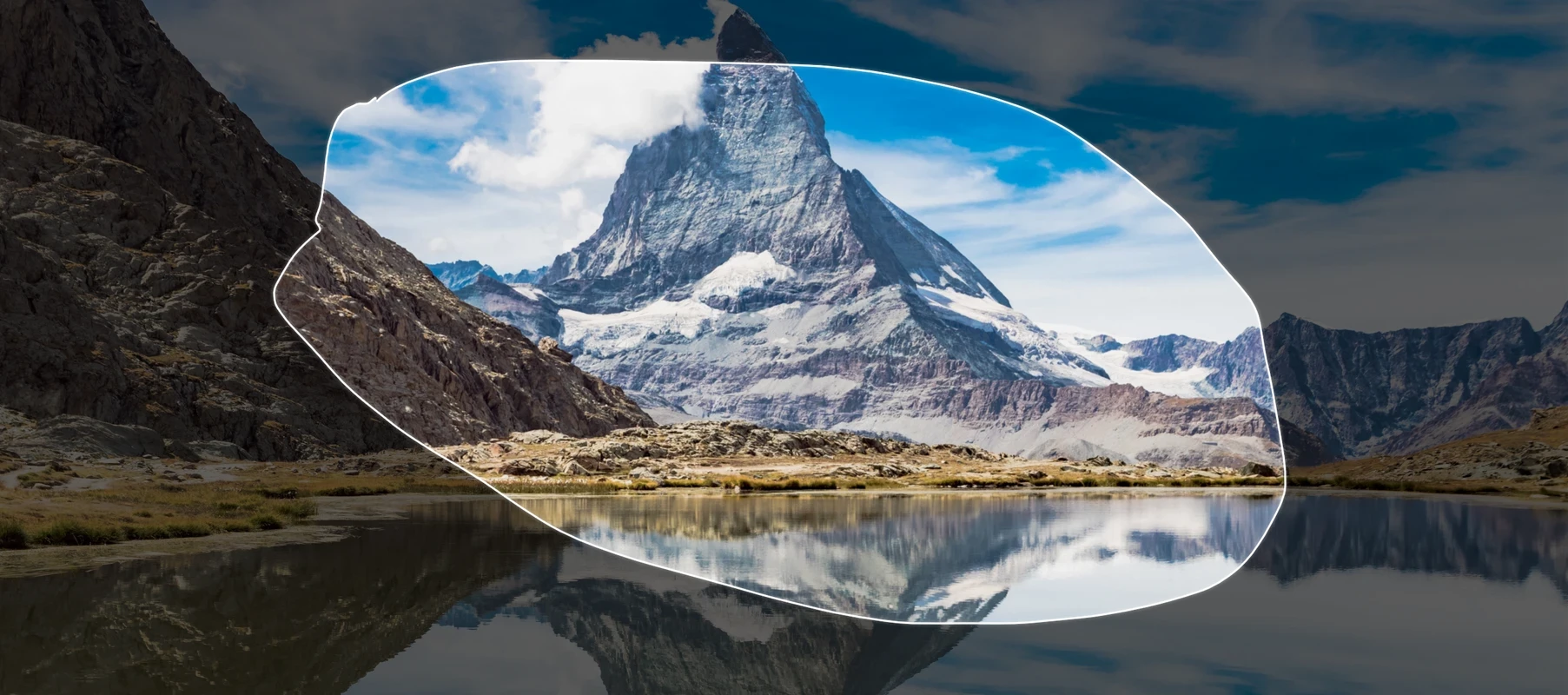
Snipping Tool captează tot ecranul, o singură fereastră, o zonă dreptunghiulară sau o formă liberă, desenată cu mouse-ul. După captură, imaginea se deschide în editor, unde o puteți decupa, sublinia cu markerul, adnota cu pixul sau cu rigla și salva ca PNG sau JPG. Imaginea ajunge automat și în clipboard, așa că o puteți lipi direct într-un e-mail sau într-un chat. Aplicația poate înregistra și video o porțiune din ecran, util pentru a arăta cuiva pașii unei probleme. Funcția de acțiuni text recunoaște textul dintr-o captură, ca să îl copiați fără să-l rescrieți, și poate ascunde automat adresele de e-mail sau numerele de telefon înainte de a trimite imaginea.
Instrucțiunile oficiale Microsoft pentru deschiderea Snipping Tool și realizarea unei capturi descriu fiecare mod.
Aplicația face parte din Windows 11 și urmează cerințele sistemului, publicate de Microsoft pe pagina specificațiilor Windows 11. Pe un calculator care rulează Windows 11 nu aveți nevoie de nimic în plus.
Implicit, capturile făcute cu scurtătura se salvează automat în dosarul Imagini → Capturi de ecran, iar înregistrările video în Videoclipuri → Înregistrări de ecran. Dosarul se poate schimba din setările aplicației, de exemplu spre OneDrive, ca să le aveți și pe telefon.
Pentru capturi rapide, adnotări simple și clipuri scurte, Snipping Tool acoperă nevoile majorității utilizatorilor, fără programe suplimentare. Cine face tutoriale video lungi, cu microfon, cameră și montaj, are nevoie de un program de înregistrare dedicat.
Pentru editarea capturilor, Paint adaugă text și forme, Photoscape are unelte de adnotare și colaj, iar GIMP permite retușare avansată cu straturi.
Adobe Photoshop 27.10 pentru Windows: editorul de imagini Adobe prin Creative Cloud, cu perioadă de probă, și edițiile vechi CS6, CS5, CS3 și 7.0.

Adobe Illustrator este editorul de grafică vectorială al Adobe: logouri, ilustrații, iconițe și materiale tipărite care pot fi mărite oricât fără pierderi de calitate.