
Adobe Photoshop
Adobe Photoshop to płatny edytor zdjęć i grafiki od Adobe dla Windows, dostępny w wersji próbnej i w subskrypcji Creative Cloud.
2,4 MB

2022.2607.23.0 · Microsoft Corporation · Strona zaktualizowana
Snipping Tool (Narzędzie Wycinanie) to darmowy program Microsoftu do zrzutów ekranu w Windows: wycinasz fragment, okno lub cały ekran i dodajesz adnotacje.
Średnia 0,0 · oceny: 0
Dziękujemy! Ocena została zapisana, możesz ją zmienić. Nie udało się zapisać oceny. Spróbuj ponownie później. Z Twojej sieci oddano dziś zbyt wiele ocen. Spróbuj ponownie jutro. Średnia pojawi się po 5 ocenach.
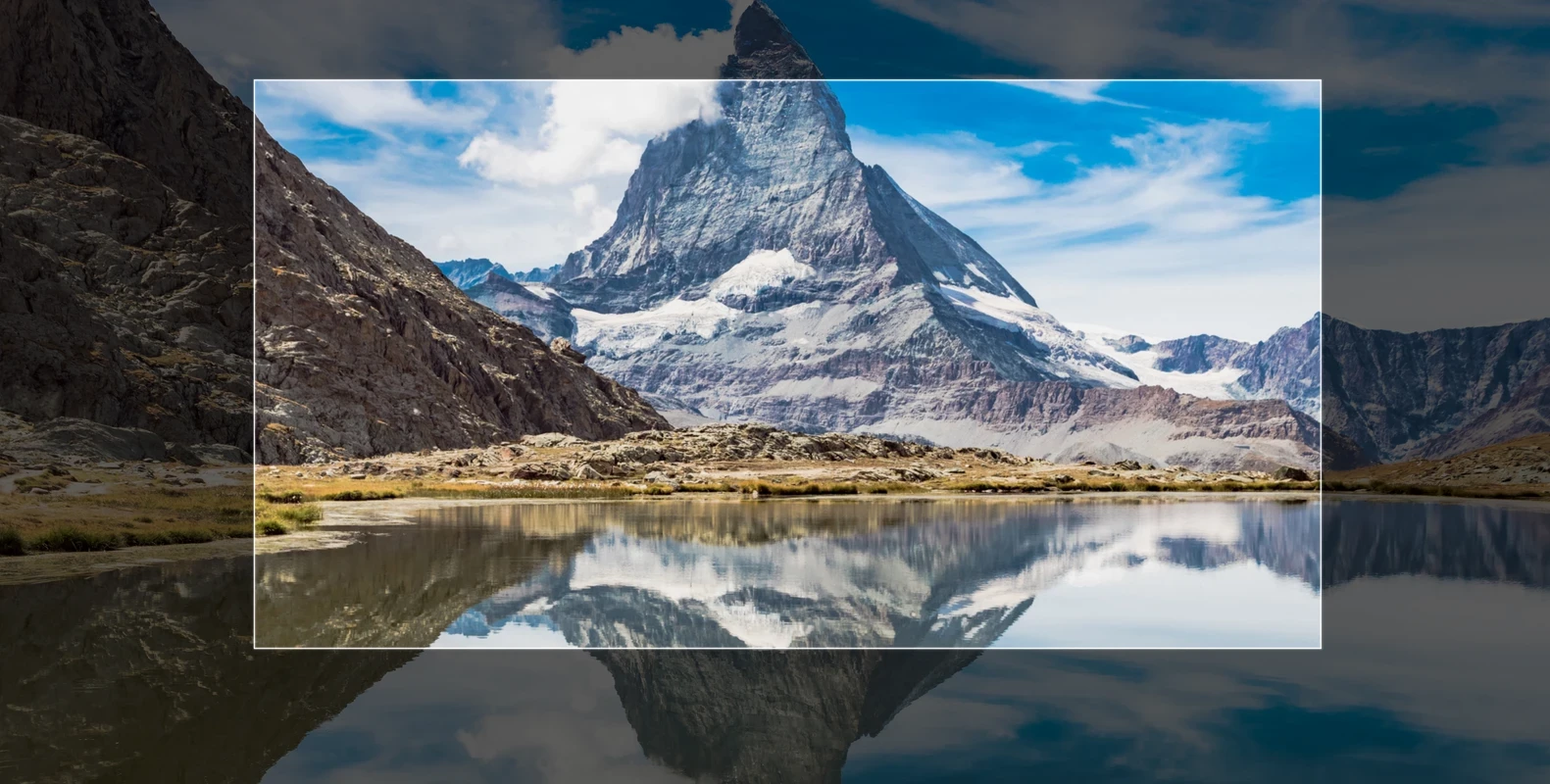
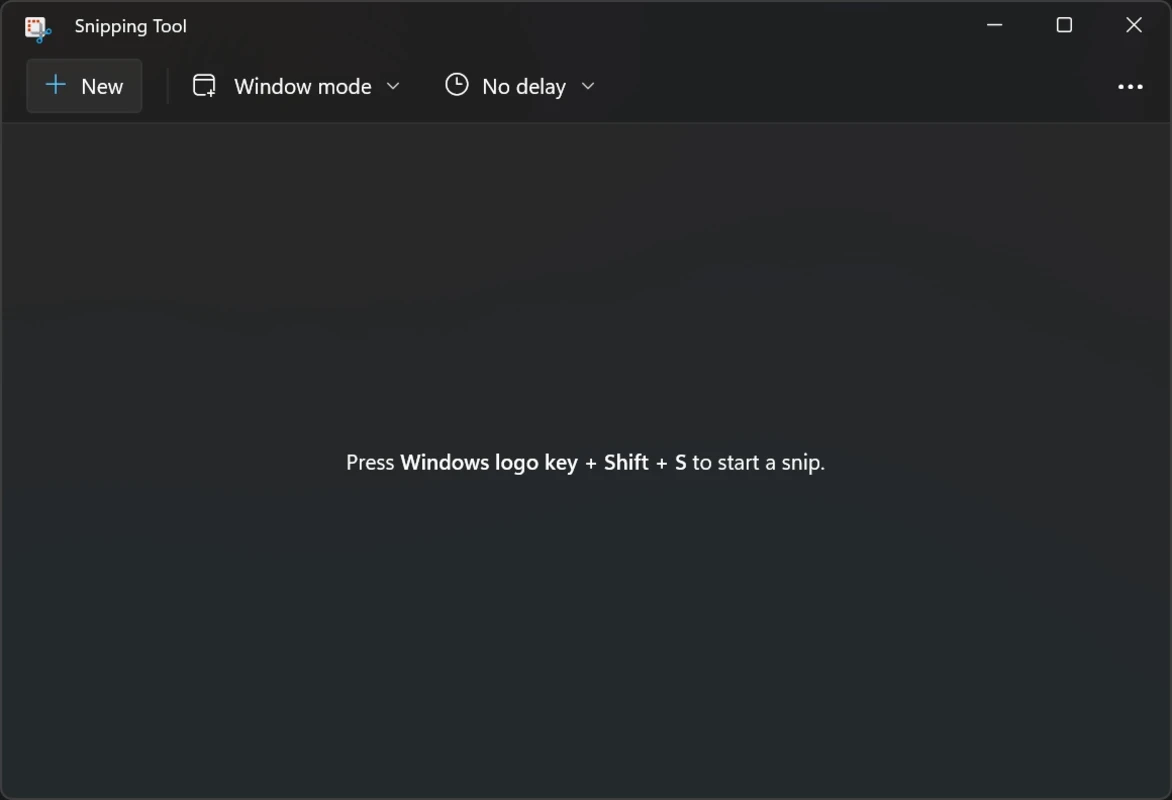

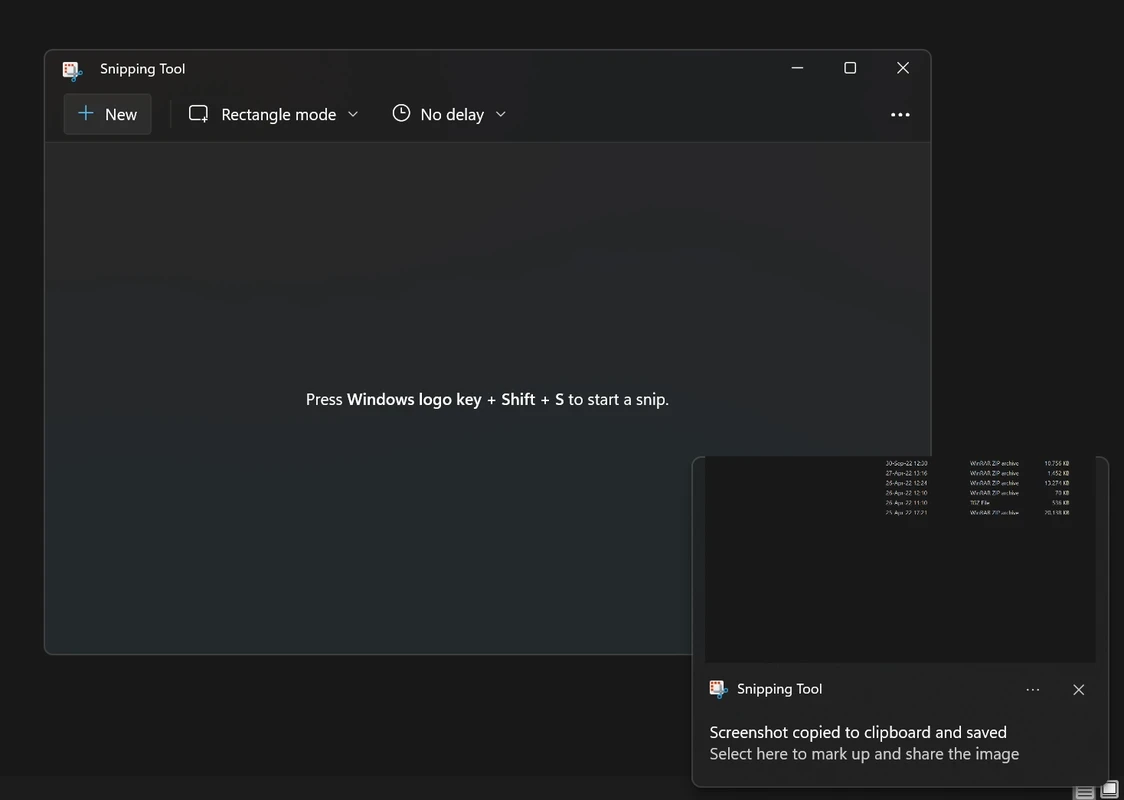
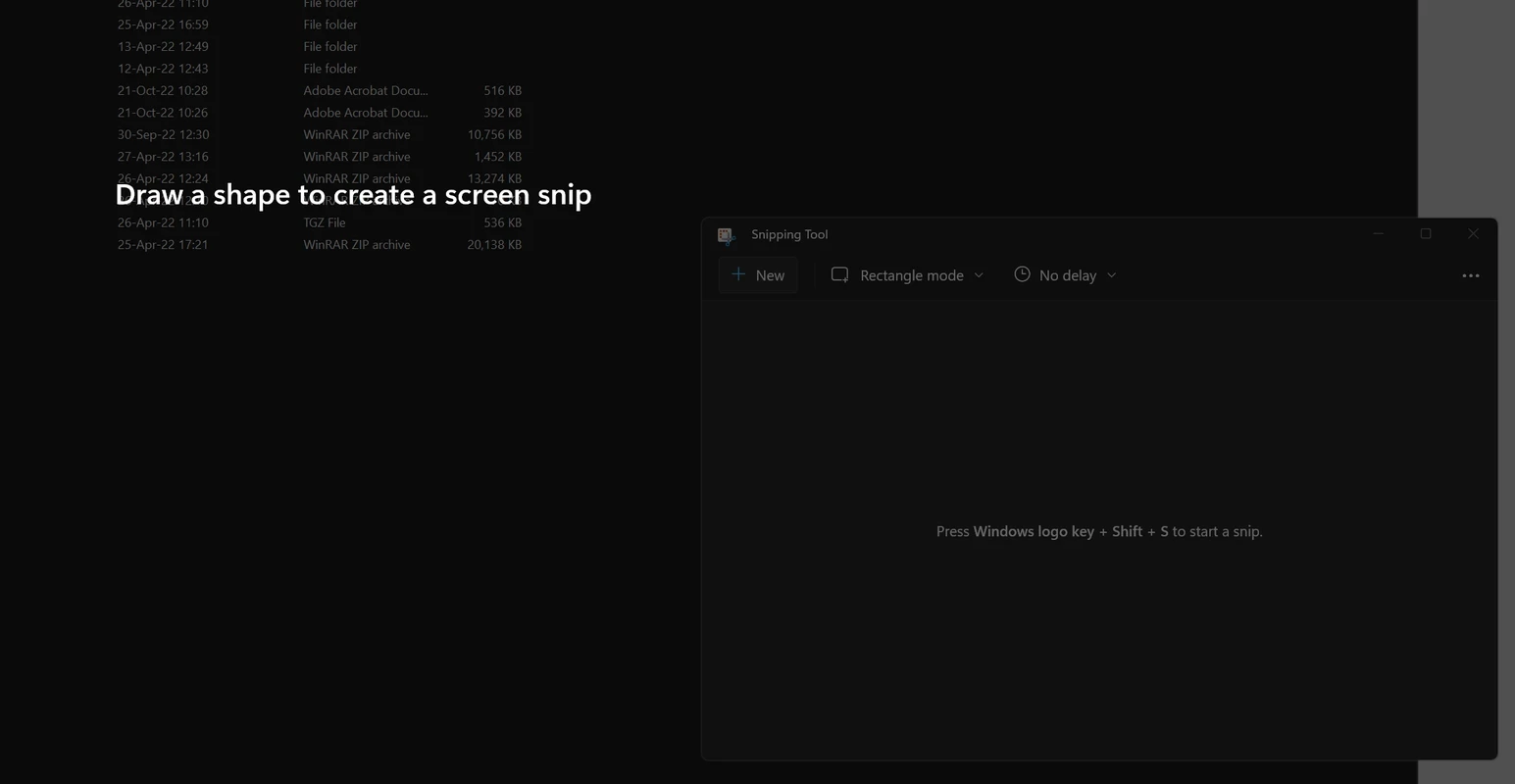
Snipping Tool 2022.2607.23.0, po polsku Narzędzie Wycinanie, to darmowy program Microsoftu do robienia zrzutów ekranu w Windows. W Windows 11 jest zwykle wbudowany, a gdy go brakuje, Snipping Tool download zrobisz z Microsoft Store.
| Nazwa | Snipping Tool (Narzędzie Wycinanie) |
|---|---|
| Wersja | 2022.2607.23.0 |
| Producent | Microsoft Corporation |
| System | Windows (narzędzie obecne od Windows Vista, aktualna wersja dla Windows 11) |
| Licencja | darmowa |
| Źródło | Microsoft Store |
Program ma kilka trybów: prostokątny wycinek, dowolny kształt, pojedyncze okno i cały ekran. Po zrobieniu zrzutu obraz otwiera się w edytorze, gdzie zaznaczysz coś długopisem lub zakreślaczem, przytniesz obraz i od razu skopiujesz go do schowka albo zapiszesz jako plik. Nowsze wersje nagrywają też krótkie filmy z fragmentu ekranu – przydaje się to przy pokazywaniu komuś, jak kliknąć w konkretną opcję. Opóźnienie zrzutu pozwala uchwycić rozwinięte menu, które znika po kliknięciu. Wszystko to bez instalowania dodatkowych programów od firm trzecich.
Instrukcję krok po kroku Microsoft publikuje w pomocy technicznej, a zmiany w wersjach testowych – w notach programu Windows Insider.
Najpierw sprawdź, czy w systemie nie działa inny program do zrzutów, który przejmuje klawisze – wtedy wyłącz jego skróty lub zamknij go. Pomaga też ponowne uruchomienie komputera albo naprawa aplikacji w ustawieniach Windows, w sekcji aplikacji zainstalowanych. Jeśli narzędzie zniknęło po aktualizacji, zainstaluj je ponownie ze sklepu – ustawienia i zapisane zrzuty w folderze obrazów zostaną na miejscu.
Narzędzie jest częścią ekosystemu Windows, więc pobieraj je wyłącznie ze sklepu Microsoft Store. Strony oferujące „Snipping Tool do pobrania” w postaci plików EXE mogą dołączać niechciane programy.
Snipping Tool jest darmowy.
Do dalszej obróbki zrzutów przydadzą się Paint, GIMP albo Photoscape. Jeśli chcesz usunąć tło lub poprawić obraz automatycznie, sprawdź PicWish.
Adobe Photoshop to płatny edytor zdjęć i grafiki od Adobe dla Windows, dostępny w wersji próbnej i w subskrypcji Creative Cloud.


Adobe Illustrator to edytor grafiki wektorowej Adobe do logo, ilustracji i materiałów drukowanych; na Windows dostępny w subskrypcji Creative Cloud.