

Windows に標準で入っている画面キャプチャソフト Snipping Tool(切り取り&スケッチ)です。
Snipping Tool を評価
平均 0.0 · 評価数: 0
ありがとうございます!評価を保存しました。後から変更できます。 評価を保存できませんでした。しばらくしてからもう一度お試しください。 本日、お使いのネットワークからの評価が多すぎます。明日もう一度お試しください。 平均評価は 5 件の評価が集まると表示されます。
スクリーンショット

Snipping Tool について
画面の一部をさっと切り取って資料やチャットに貼りたいとき、Windows で最初に試したいのが Snipping Tool です。Microsoft Corporation が Windows に標準で搭載している無料のスクリーンショットソフトで、現在のバージョンは 2022.2607.23.0 です。消えてしまった場合は Microsoft Store から入れ直せます。ここではソフトの概要と基本の使い方を紹介します。
Snipping Tool の概要
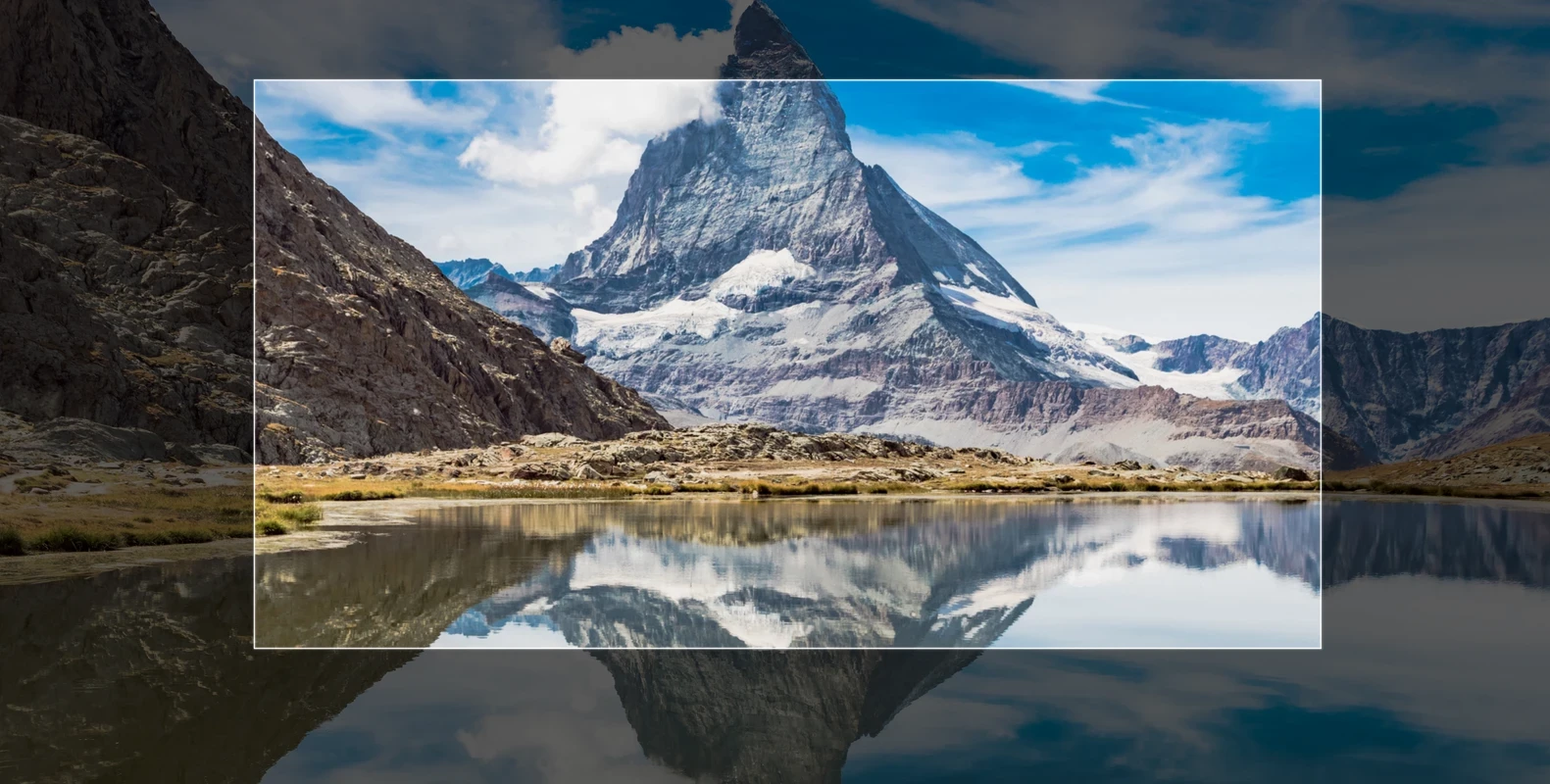
Snipping Tool は Windows Vista の時代から続く画面の切り取りツールで、Windows 11 では機能が大きく広がりました。四角形、自由な形、ウィンドウ単位、画面全体の四つの方法で画面を切り取れます。切り取った画像にはペンや蛍光ペンで書き込みができ、そのまま保存したりコピーして貼り付けたりできます。
画面の動きを動画として記録する録画の機能もあり、操作の手順を説明する短い動画を作るのに便利です。画像の中の文字を読み取ってコピーする「テキスト アクション」を使えば、画面に表示されているだけの文字も文章として取り出せます。
起動と基本の使い方
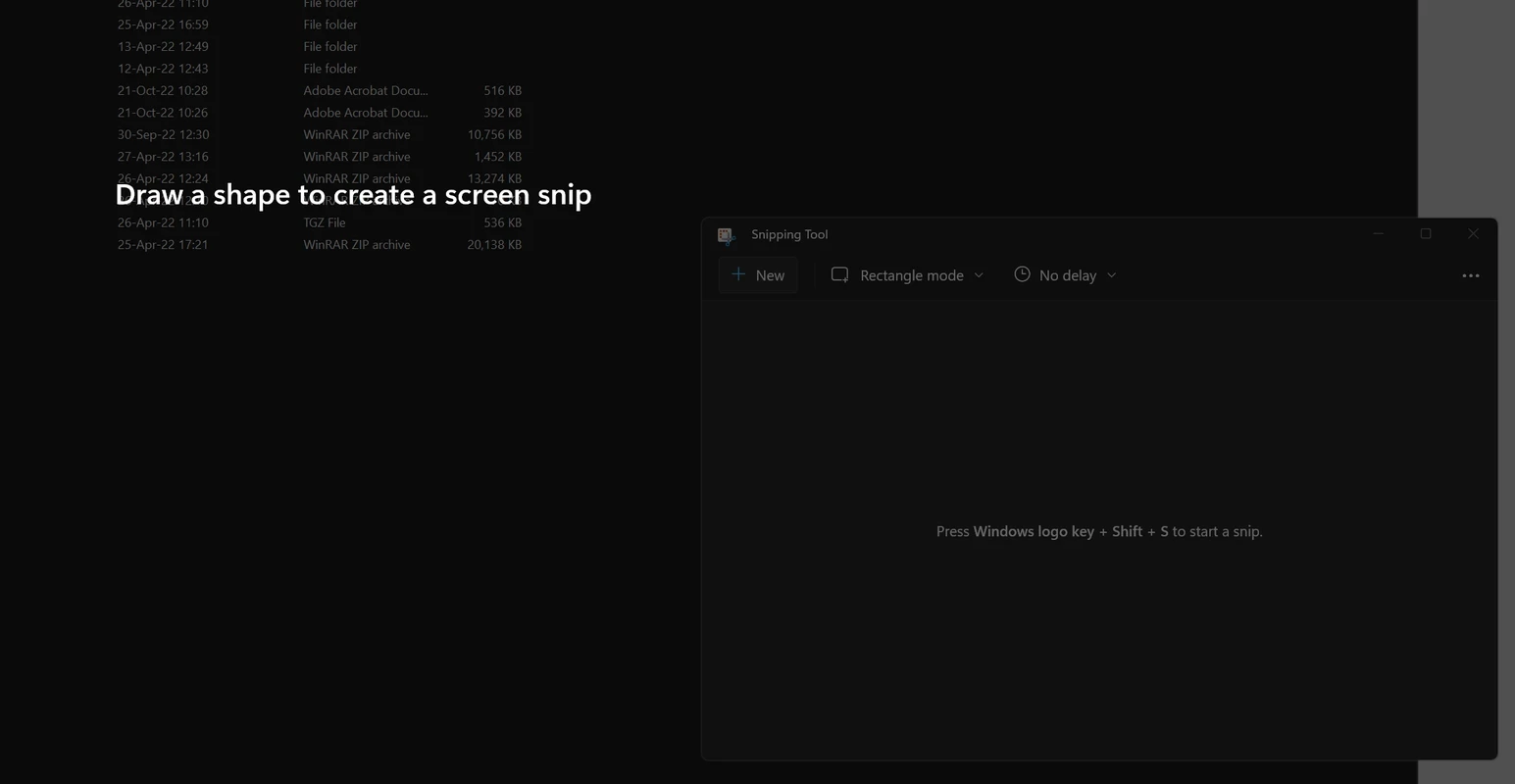
- Windows キー+Shift+S を押すと、画面が暗くなり切り取りのメニューが表示されます。
- 切り取り方を選び、マウスで範囲を指定します。
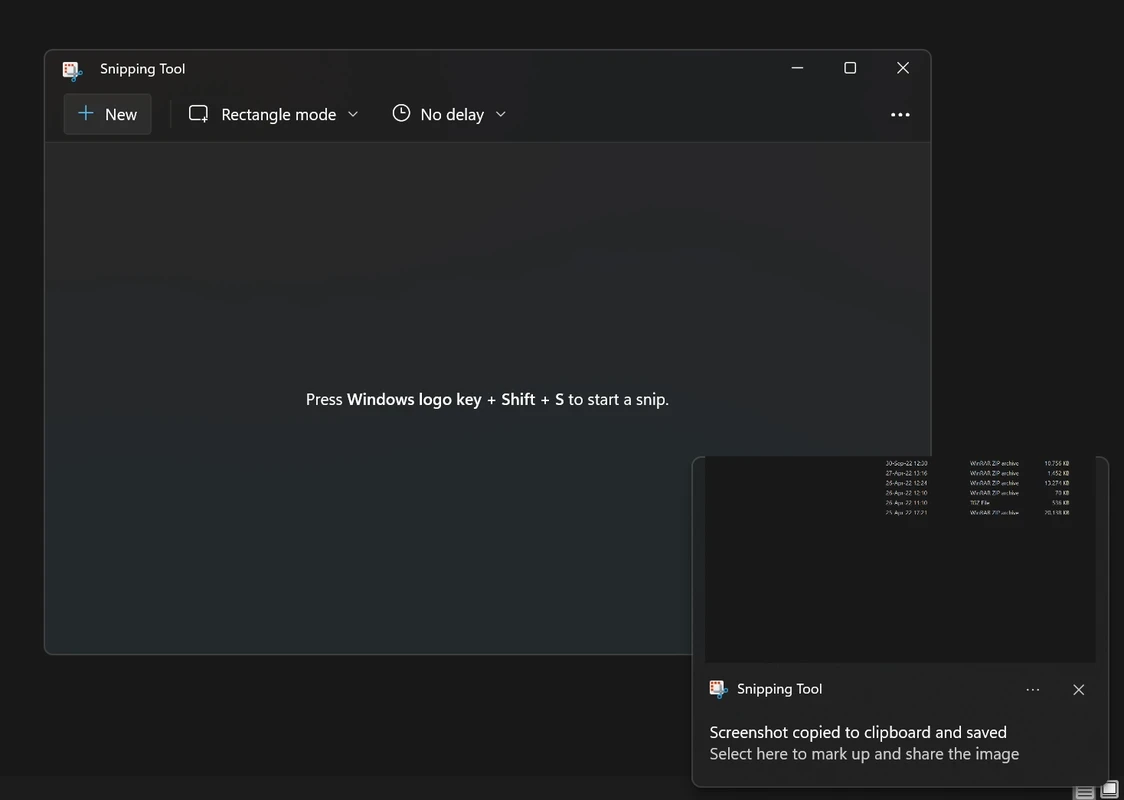
- 切り取った画像はクリップボードにコピーされ、通知をクリックすると編集画面が開きます。
- 編集画面で書き込みをしてから、保存またはコピーします。
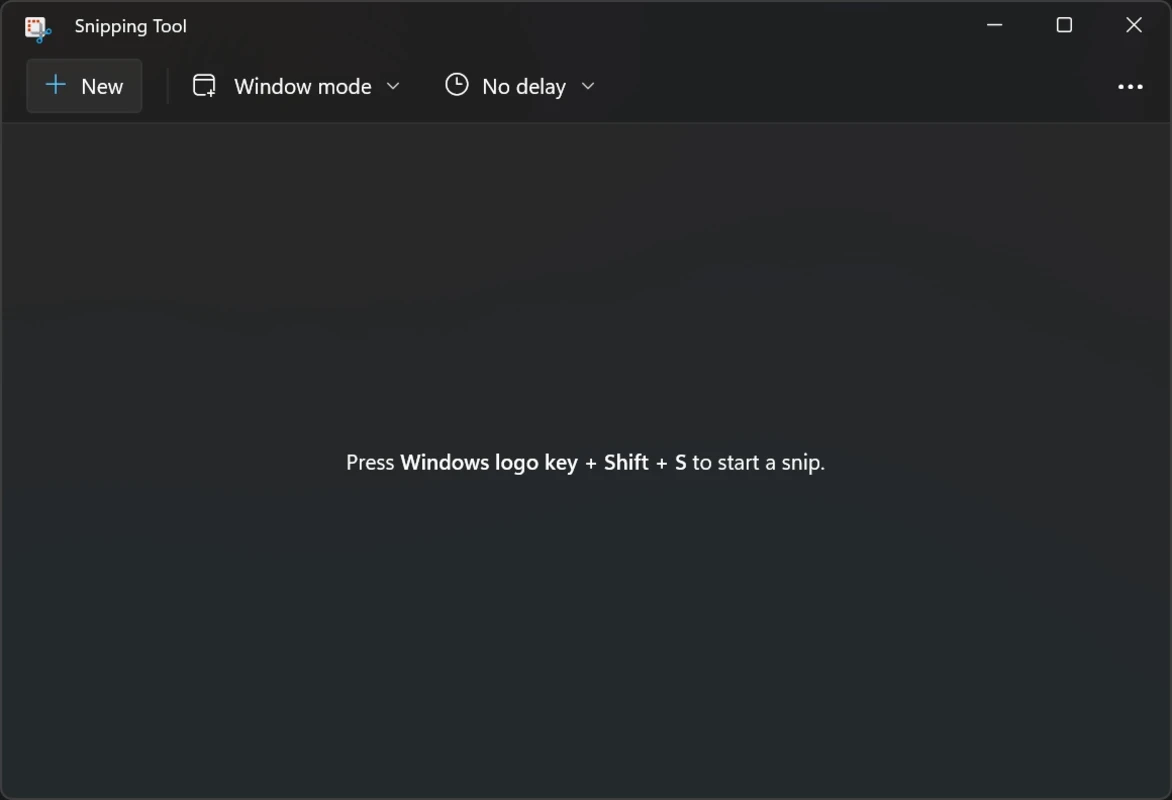
スタートメニューで「Snipping Tool」と入力して起動し、「新規」から始めることもできます。キーボードの Print Screen キーで Snipping Tool が開くように設定しておくのも便利です。
消えたときの入れ直し方
アンインストールしてしまった場合や、起動しなくなった場合は、Microsoft Store のSnipping Tool のページから入れ直せます。手順は Microsoft の公式ヘルプにもまとまっています。カタログ上のサイズは約 822.76 MB(カタログのデータによる)と表示されていますが、ストアから入れる実際の容量は環境によって異なります。
使うときの注意
スクリーンショットには、通知やほかのウィンドウに表示された個人情報が写り込むことがあります。共有する前に、見せてはいけない部分がないか確認し、必要ならペンで塗りつぶしましょう。「Snipping Tool の最新版」をうたう外部サイトの配布ファイルは非公式なので、入手は Microsoft Store からに限るのが安全です。
メリットとデメリット
- メリット:Windows に標準で入っていて、ショートカットですぐ使える。
- メリット:画面の録画や文字の読み取りにも対応している。
- デメリット:スクロールが必要な長いページをまとめて撮る機能はない。
- デメリット:凝った編集には別の画像編集ソフトが必要になる。
代わりのソフト
撮った画像を加工するなら Paint や GIMP、長めの画面録画や配信には OBS Studio が向いています。
類似のソフト
すべて表示