Adobe Photoshop
Adobe Photoshop is het bekende programma voor foto- en beeldbewerking van Adobe. Op Windows installeer je een proefversie via Creative Cloud.
2,4 MB

Snipping Tool is het gratis knipprogramma van Microsoft voor Windows: schermafbeeldingen van een deel of het hele scherm, aantekeningen en korte schermopnames.
Gemiddeld 0,0 · beoordelingen: 0
Bedankt! Je beoordeling is opgeslagen; je kunt die nog wijzigen. De beoordeling kon niet worden opgeslagen. Probeer het later opnieuw. Vandaag zijn er te veel beoordelingen vanaf je netwerk gegeven. Probeer het morgen opnieuw. Het gemiddelde verschijnt na 5 beoordelingen.
Snipping Tool 2022.2607.23.0 is het knipprogramma van Microsoft voor Windows. Meestal staat het al op je pc; ontbreekt het, dan kun je Snipping Tool gratis downloaden via de Microsoft Store. Hieronder de vragen die het vaakst opkomen.
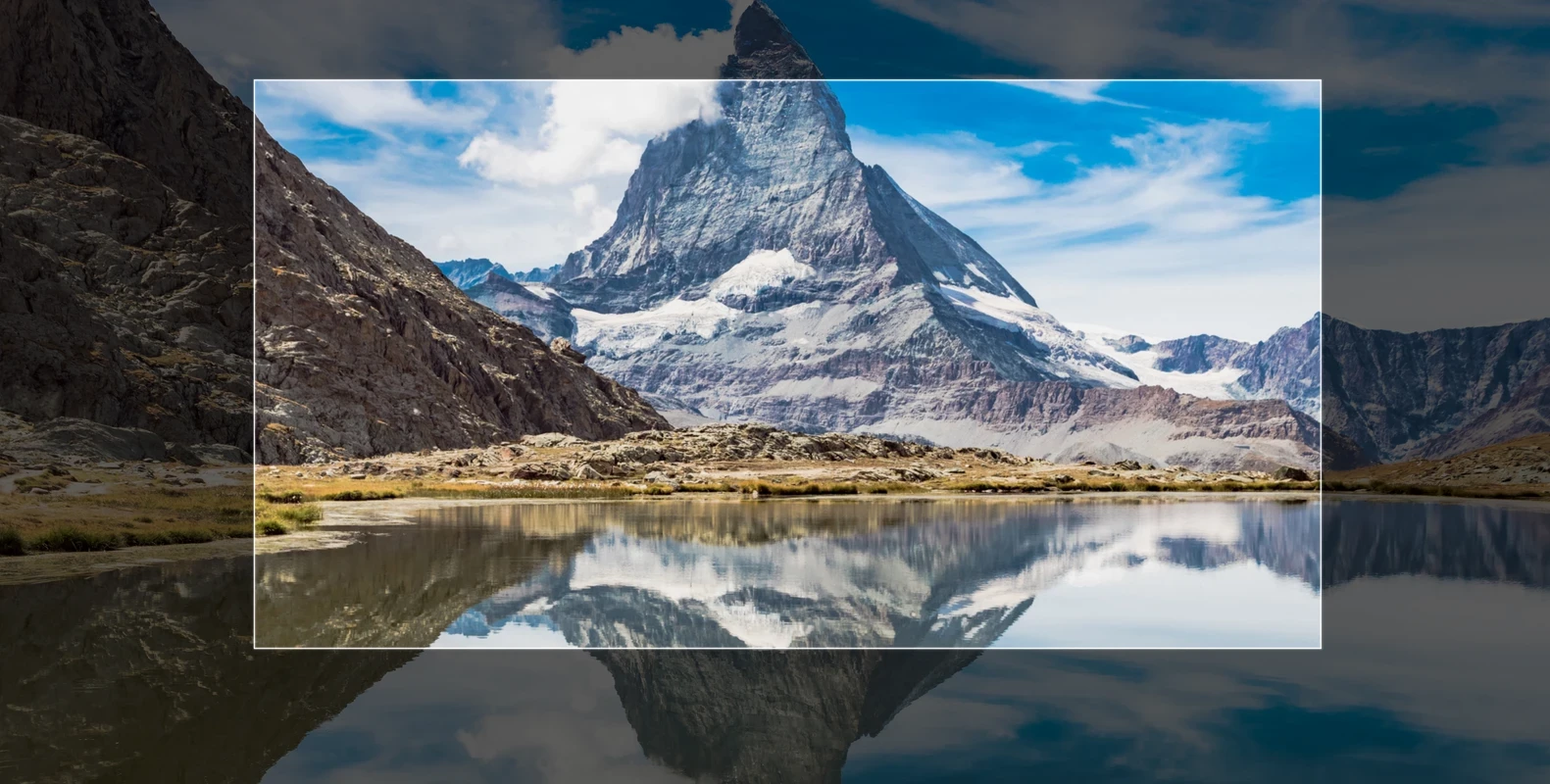
Snipping Tool is het ingebouwde programma voor schermafbeeldingen in Windows. Het bestaat sinds 2002 en zat in Windows Vista al standaard in het systeem. In Windows 11 is het een moderne app die via de Microsoft Store wordt bijgewerkt. Je kiest wat je vastlegt: een rechthoek, een vrije vorm, één venster of het hele scherm. Het resultaat komt op het klembord, zodat je het direct in een mail, chat of document plakt, en opent in een venster waar je met pen en markeerstift aantekeningen maakt, bijsnijdt en opslaat. De nieuwere versies kunnen ook korte schermopnames maken en tekst uit een afbeelding herkennen, zodat je een foutmelding of adres uit een screenshot kunt kopiëren. Voor handleidingen, supportvragen en het bewaren van een bevestiging na een online aankoop is het genoeg; aparte software is voor de meeste mensen niet nodig.
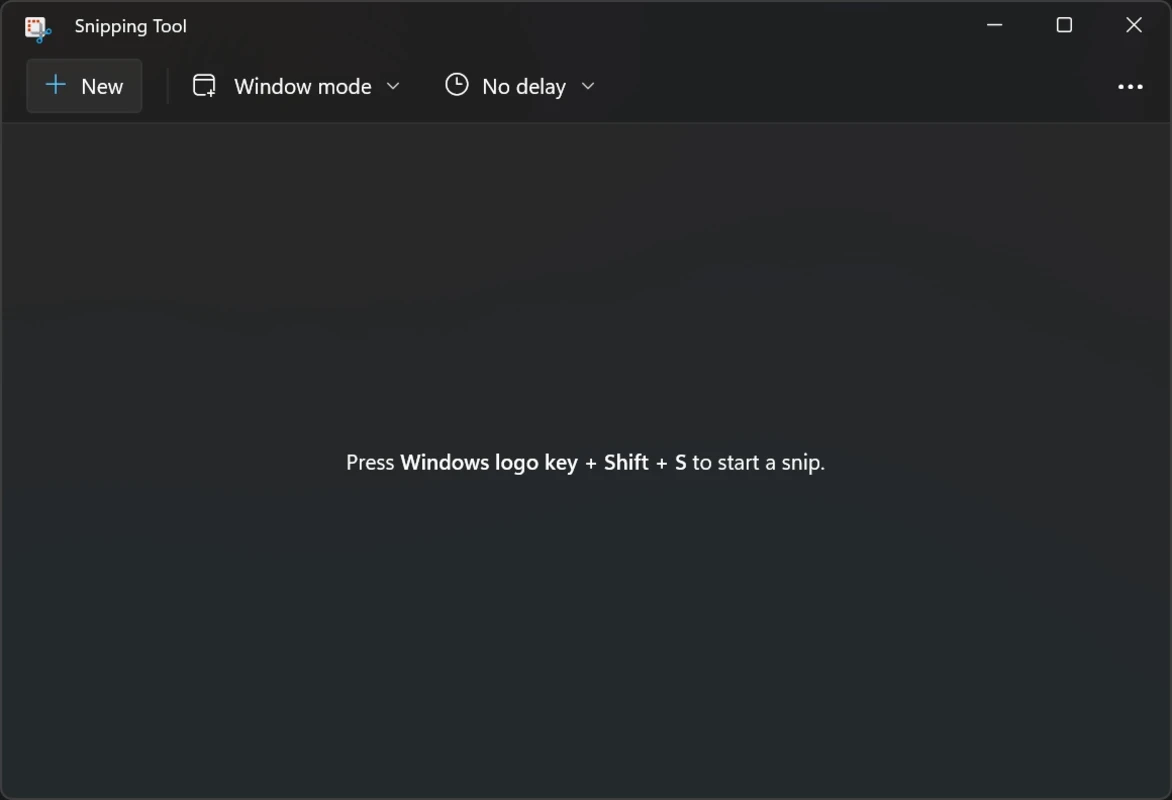
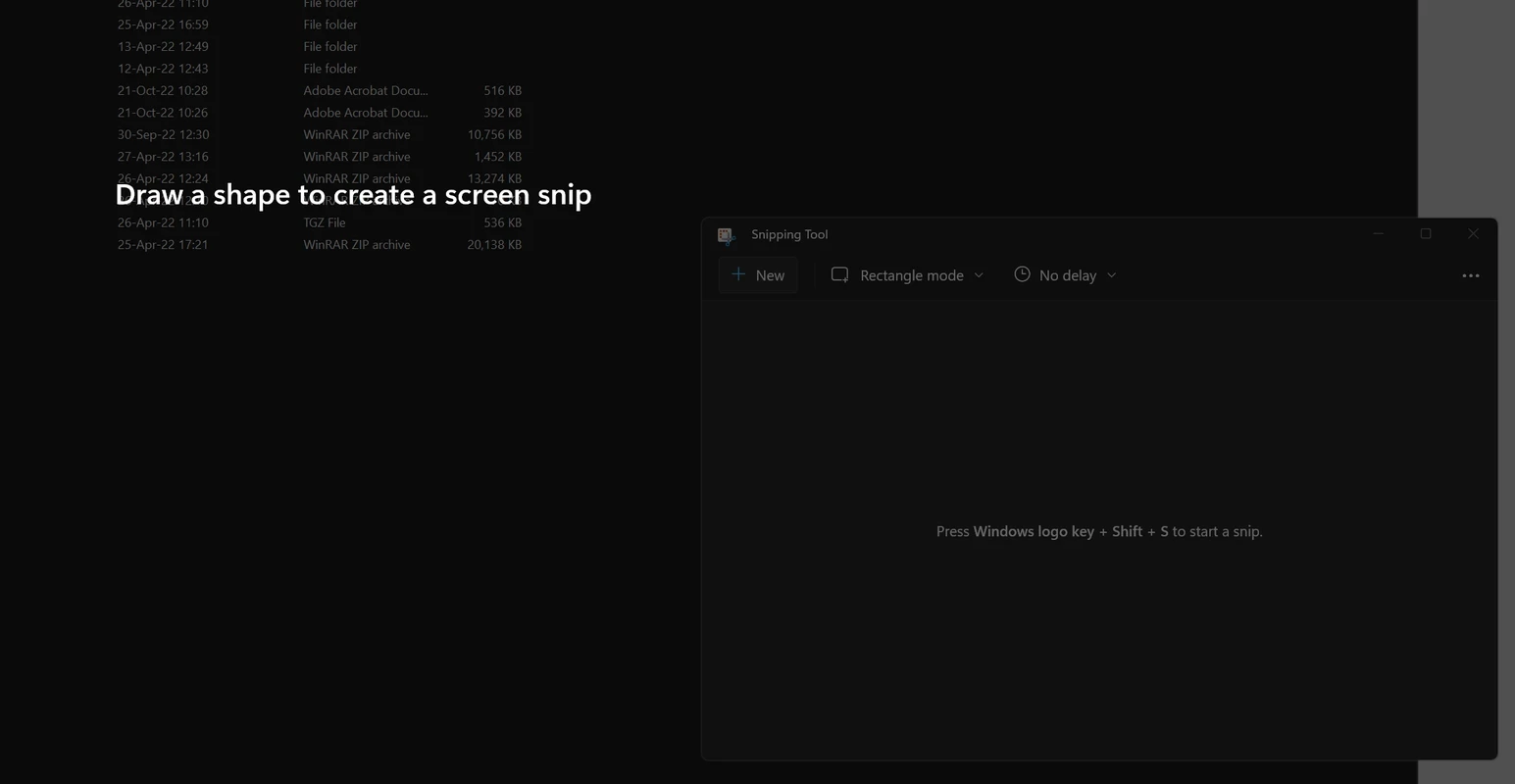
Druk op Windows-toets + Shift + S voor de kniplijst bovenaan het scherm. In Windows 11 kun je ook de toets Print Screen aan Snipping Tool koppelen, of het programma zoeken in het menu Start. De uitleg van Microsoft staat op de ondersteuningspagina.
De Store-app volgt de eisen van Windows 11: een compatibele 64-bitsprocessor met minstens twee kernen en 4 GB werkgeheugen, zie de specificaties van Windows 11. Op oudere Windows-versies zit een eenvoudiger knipprogramma ingebouwd.
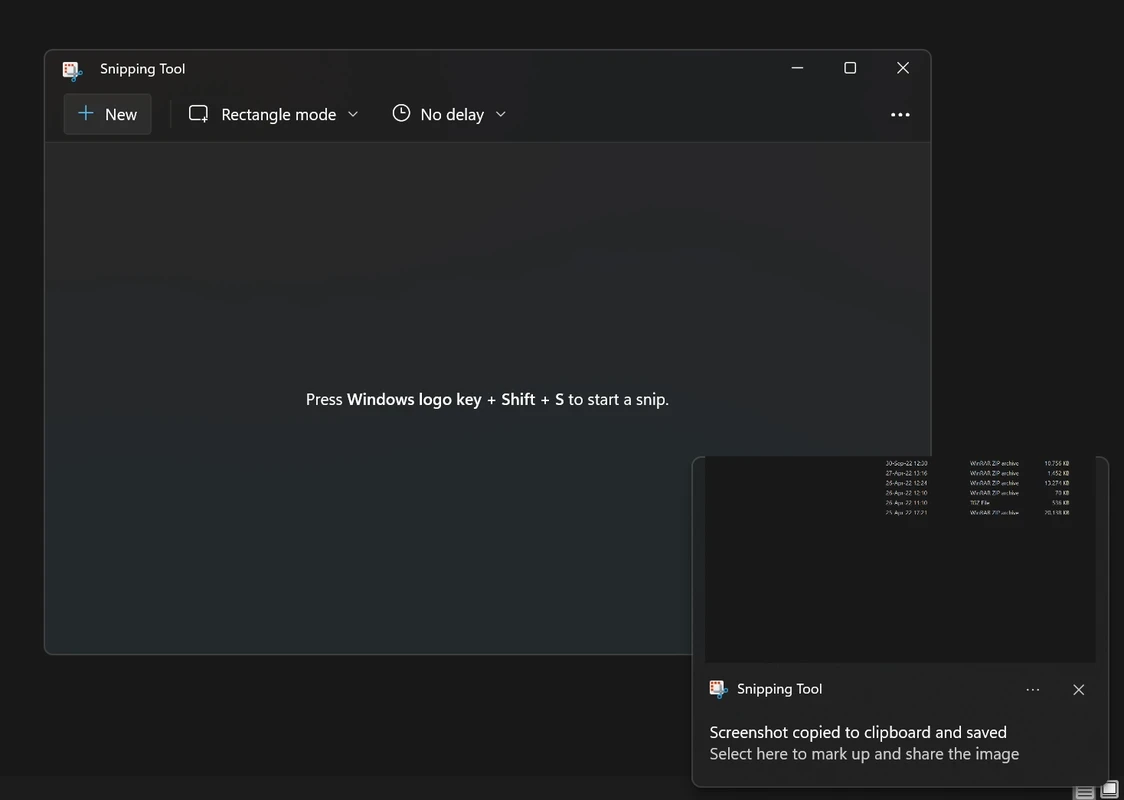
Een knipsel dat je met de sneltoets maakt, staat eerst alleen op het klembord. Klik je op de melding die rechtsonder verschijnt, dan open je het in Snipping Tool en kun je het opslaan. In de instellingen van de app zet je automatisch opslaan aan; de bestanden komen dan in de map Schermafbeeldingen onder Afbeeldingen terecht. Schermopnames landen standaard in de map Video's.
Ja, zolang je het van Microsoft haalt. Let op wat je knipt: schermafbeeldingen met wachtwoorden, bankgegevens of persoonlijke berichten blijven op het klembord en in de map met schermafbeeldingen staan. Verwijder zulke beelden na gebruik en deel ze niet ongemerkt.
Voor verdere bewerking van een schermafbeelding zijn Paint, Photoscape en GIMP geschikt. Wie de achtergrond van een afbeelding wil verwijderen, kijkt naar PicWish.
Adobe Photoshop is het bekende programma voor foto- en beeldbewerking van Adobe. Op Windows installeer je een proefversie via Creative Cloud.
Adobe Illustrator is het vectorprogramma van Adobe voor logo's, iconen, illustraties en drukwerk. Op Windows installeer je het via Creative Cloud.